Dans cet article, je vais vous montrer pourquoi le PC ne détecte pas l'iPhone via USB.
Connecter votre iPhone à votre PC n'est pas une tâche difficile du tout, il vous suffit de connecter le câble et le téléphone apparaîtra sur votre ordinateur. Mais parfois, pour de nombreux utilisateurs, cela ne se produit pas. En fait, l'iPhone commence à se charger ou rien n'apparaît sur le PC.
Cependant, il s’agit d’un problème courant mais qui peut être facilement résolu. Donc, si vous avez également des questions telles que « Comment puis-je faire en sorte que mon PC reconnaisse mon iPhone ? », alors cet article est pour vous.
Comprenons d'abord pourquoi cela se produit, puis les solutions.
Pourquoi le PC ne détecte pas l'iPhone via USB
Cela se produit généralement en raison de différents petits problèmes liés au câble, aux paramètres ou aux pilotes. Les problèmes les plus courants et leurs solutions sont détaillés ci-dessous.
1. L'iPhone charge uniquement, ne transfère pas de données
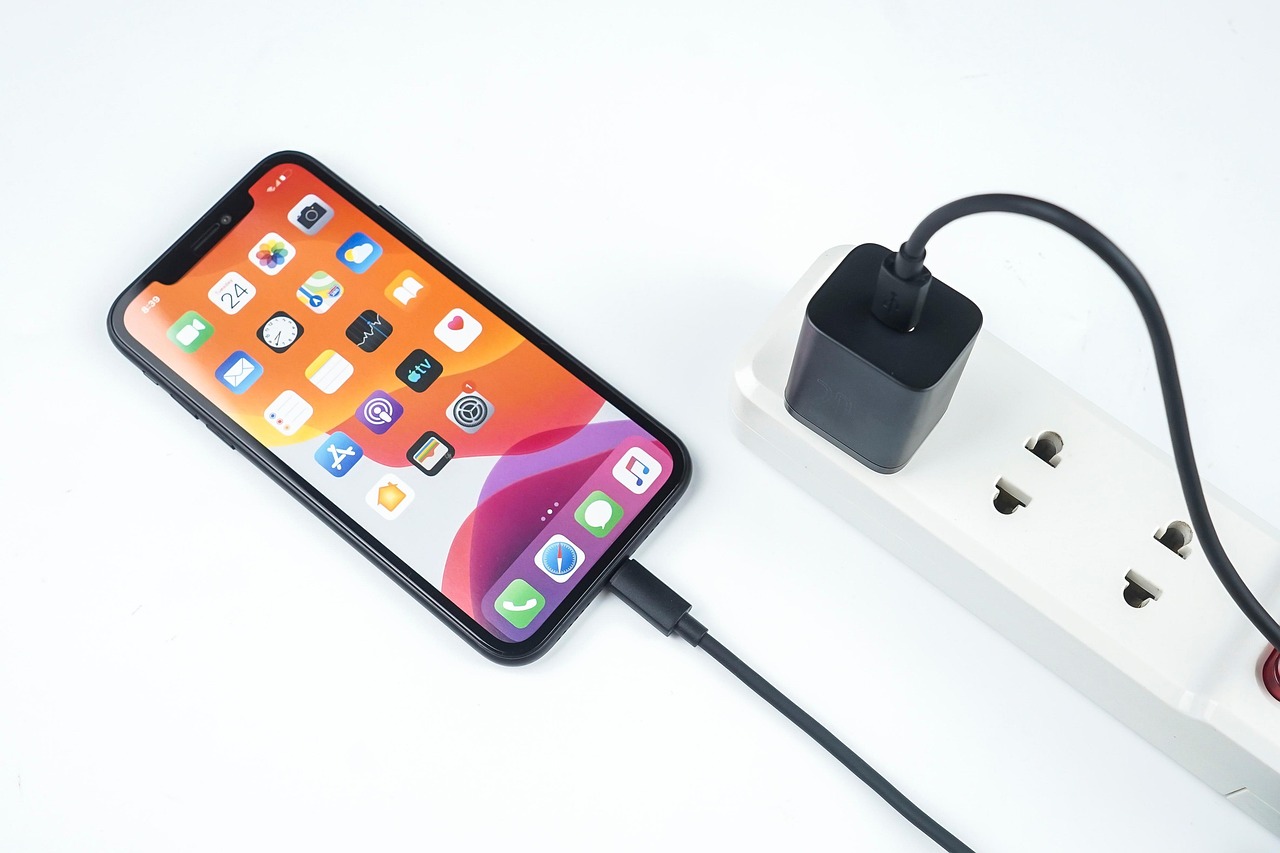
L'une des plaintes les plus courantes est “L'iPhone ne se connecte pas au PC, il ne fait que charger”.
Cela se produit généralement parce que :
- Le câble USB prend en charge le chargement mais pas les données.
- Le câble est endommagé
- Vous utilisez un câble en double ou de mauvaise qualité.
Que peux-tu faire
- Essayez d'utiliser le câble iPhone d'origine
- Utilisez un autre câble USB
- Branchez-le sur un autre port USB de votre PC
Souvent, le simple changement du câble résout le problème.
2. Le message « Faire confiance à cet ordinateur » n'est pas accepté
Lorsque vous connectez votre iPhone à un PC pour la première fois, votre téléphone vous demande de faire confiance à l'ordinateur.
Certains utilisateurs disent “L'iPhone s'attend à ce que cet ordinateur continue à apparaître”ou ils ne voient pas du tout le message.
Si la demande de confiance n'est pas acceptée correctement, le PC ne reconnaîtra pas votre iPhone.
Que peux-tu faire
- Déverrouillez votre iPhone
- Connectez-le à l'ordinateur
- quand tu vois “Faites confiance à cet ordinateur”robinet Confiance
- Entrez le mot de passe de votre iPhone
Si vous avez accidentellement appuyé sur « Ne pas faire confiance » auparavant, cette étape est très importante.
3. L'iPhone se bloque lorsqu'il est connecté
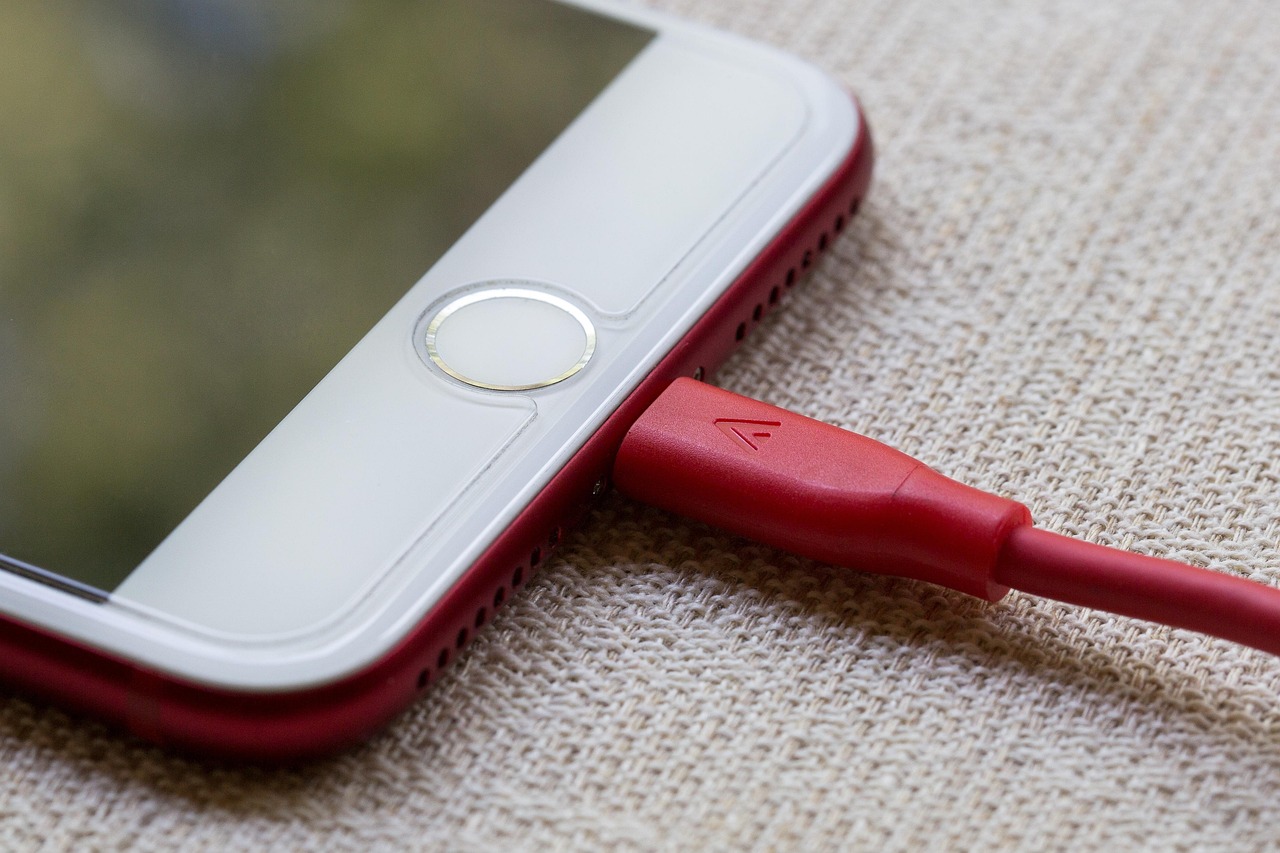
Si l'écran de votre iPhone est verrouillé, le PC peut ne pas le détecter.
Solution simple
- Déverrouillez votre iPhone
- Gardez l'écran allumé
- Rebranchez le câble
Assurez-vous toujours que lorsque vous connectez votre iPhone à votre PC, vous le gardez déverrouillé.
4. Problème avec le port USB du PC
Parfois, le problème ne vient pas de l’iPhone, mais du PC.
Que vérifier
- Essayez un autre port USB
- Évitez d'utiliser des hubs USB
- Connectez-vous directement au PC
Alors parfois, c'est le port USB qui est en cause, un USB défectueux ou desserré peut causer des problèmes dans son bon fonctionnement.
5. Pilotes obsolètes ou manquants sous Windows (problème très courant)
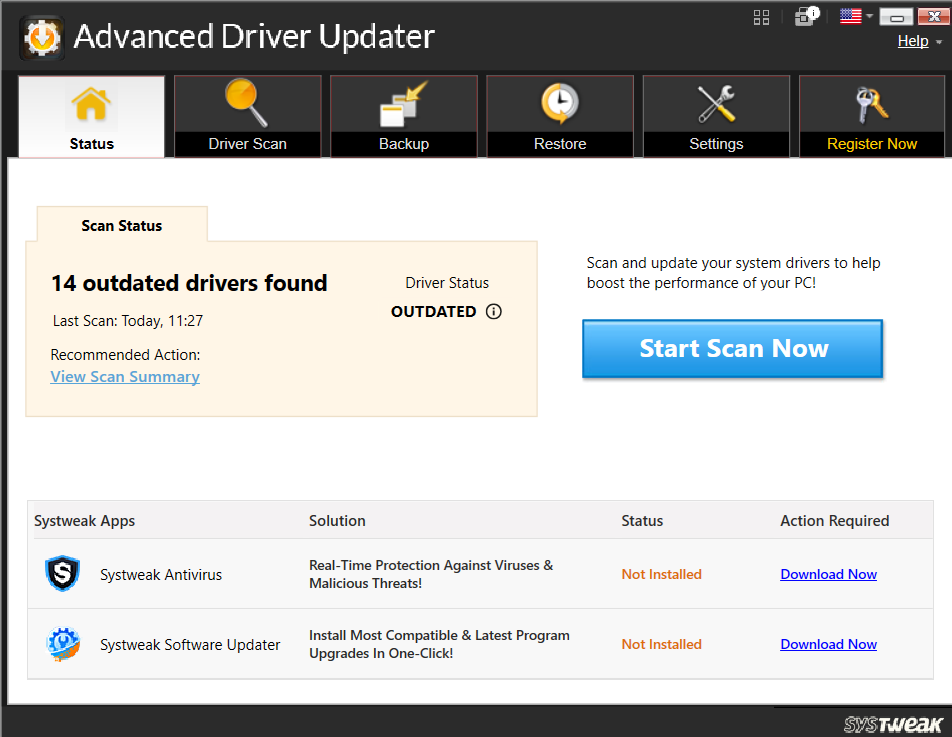
Des pilotes obsolètes ou manquants peuvent généralement être à l'origine de ce problème, car Windows a besoin de pilotes corrects pour communiquer avec un iPhone. Ainsi si ces pilotes sont manquants ou obsolètes, le PC risque de ne pas reconnaître votre iPhone et vous ne pourrez pas le connecter.
Que peux-tu faire
- Redémarrez votre PC et reconnectez l'iPhone
- Laissez Windows essayer d'installer les pilotes automatiquement
- Vérifiez si les pilotes doivent être mis à jour
Pour les utilisateurs qui ne peuvent pas suivre les lecteurs, ils peuvent utiliser des logiciels tiers tels que Programme de mise à jour avancé des pilotes. Il analyse votre système, trouve les pilotes obsolètes ou manquants et les met à jour en une seule fois. Cela peut aider à éviter les problèmes de connexion causés par des problèmes de pilote, surtout si le problème persiste.
Vous n'avez pas besoin d'être technique pour l'utiliser, ce qui le rend utile pour les utilisateurs quotidiens.
6. Ancien logiciel sur iPhone ou PC
Un logiciel obsolète peut provoquer problèmes de connexion.
Vérifiez-les
- iPhone version iOS
- mises à jour Windows
Garder les deux à jour permet d’éviter les problèmes de compatibilité.
7. Restrictions de sécurité ou informatiques
Dans de rares cas, les paramètres ou restrictions de sécurité du PC peuvent bloquer la détection du périphérique.
Essayez ceci
- Désactiver temporairement le logiciel de sécurité
- Redémarrez l'ordinateur
- Connectez-vous à nouveau
Cela permet d’exclure un crash au niveau du système.
8. Redémarrez l'iPhone et le PC
Cela peut paraître simple, mais cela fonctionne plus souvent que prévu.
Pourquoi est-ce que ça aide ?
- Efface les erreurs temporaires
- Mettre à jour les services système.
- Réinitialiser la communication USB
Redémarrez d’abord votre iPhone, puis votre PC et réessayez.
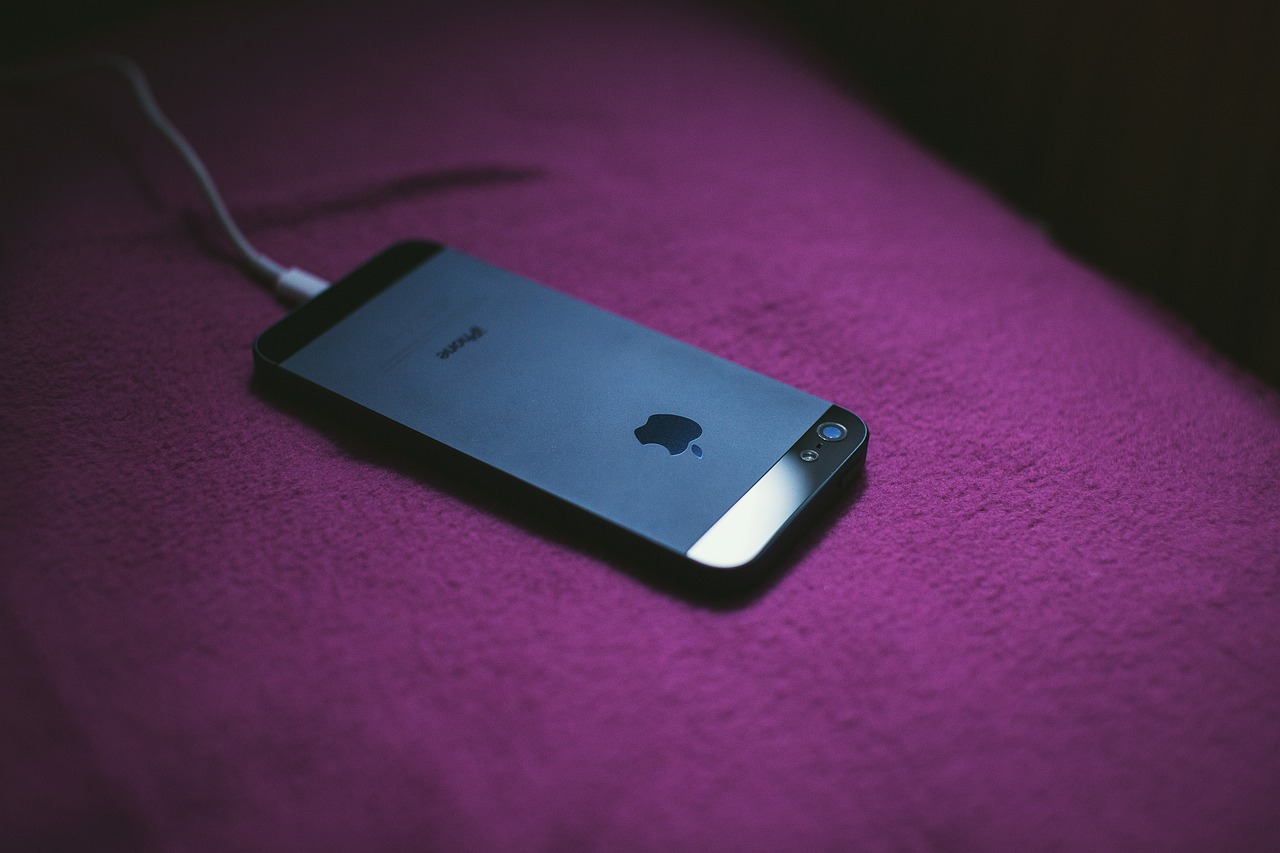
Liste de contrôle rapide : le PC ne détecte pas l'iPhone via USB
Si vous souhaitez un résumé rapide, consultez ceux-ci :
- Utilisez un câble de données fonctionnel
- Déverrouillez l'iPhone avant de vous connecter
- Robinet Faites confiance à cet ordinateur
- Essayez un autre port USB
- Redémarrez les deux appareils
- Mettre à jour le logiciel
La plupart des cas d'iPhone ne se connectant pas au PC et se chargeant uniquement sont résolus en suivant ces étapes.
Réflexions finales
Votre iPhone ne se connecte pas à votre PC est généralement dû à quelques petits problèmes et non à un problème grave. Et les solutions sont simples et très rapides, alors suivez simplement les étapes mentionnées ci-dessus en fonction de votre problème et faites-le fonctionner correctement.
Il vous suffit d'un peu de patience et votre PC reconnaîtra à nouveau votre iPhone et vous pourrez transférer des fichiers sans aucun problème.
PUBLICATIONS INTÉRESSANTES

Daniel Segun est le fondateur et PDG de SecureBlitz Cybersecurity Media, avec une formation en informatique et en marketing numérique. Lorsqu'il n'écrit pas, il est probablement occupé à concevoir des graphiques ou à développer des sites Web.